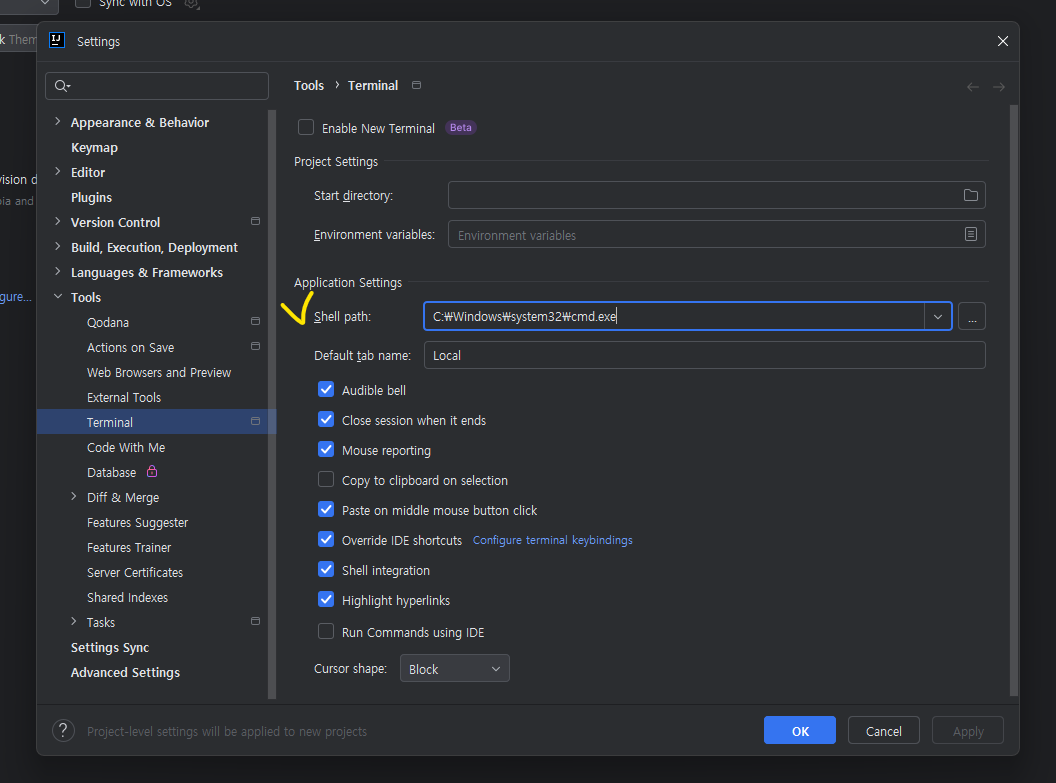
Settings> Terminal 에서 변경
wsl이나 window 변경해주기
'Linux' 카테고리의 다른 글
| 포트포워딩 (0) | 2024.06.20 |
|---|---|
| Ubuntu에서 IntelliJ 실행 (0) | 2024.06.19 |
| Linux[Ubuntu] Ubuntu(우분투) OpenJDK 설치하기 (0) | 2024.06.19 |
| 깃허브 리눅스에 연결하기 (0) | 2024.06.19 |
| 터미널 우분투로 시작하기 (0) | 2024.06.19 |
Settings> Terminal 에서 변경
wsl이나 window 변경해주기
| 포트포워딩 (0) | 2024.06.20 |
|---|---|
| Ubuntu에서 IntelliJ 실행 (0) | 2024.06.19 |
| Linux[Ubuntu] Ubuntu(우분투) OpenJDK 설치하기 (0) | 2024.06.19 |
| 깃허브 리눅스에 연결하기 (0) | 2024.06.19 |
| 터미널 우분투로 시작하기 (0) | 2024.06.19 |
https://velog.io/@sangwoong/WSL2-PortForwarding
[WSL2] PortForwarding
[WSL] 포트포워드
velog.io
https://velog.io/@shawnhansh/Ubuntu-%ED%8F%AC%ED%8A%B8%ED%8F%AC%EC%9B%8C%EB%94%A9Portforwarding
Ubuntu 포트포워딩(Portforwarding)으로 포트번호 없이 접근하기
포트번호 없이 내 서비스 접근하기!
velog.io
| IntelliJ의 터미널 변경 (0) | 2024.06.21 |
|---|---|
| Ubuntu에서 IntelliJ 실행 (0) | 2024.06.19 |
| Linux[Ubuntu] Ubuntu(우분투) OpenJDK 설치하기 (0) | 2024.06.19 |
| 깃허브 리눅스에 연결하기 (0) | 2024.06.19 |
| 터미널 우분투로 시작하기 (0) | 2024.06.19 |
https://www.jetbrains.com/ko-kr/idea/download/download-thanks.html?platform=linux&code=IIC
IntelliJ IDEA를 다운로드해 주셔서 감사합니다!
www.jetbrains.com
IntelliJ 사이트에서 설치 파일을 다운 받은 후 , 관리할 위치에 압축을 해제해준다.
tar -xvzf ideaIC-2024.1.3.tar.gz


실행하기
./idea.sh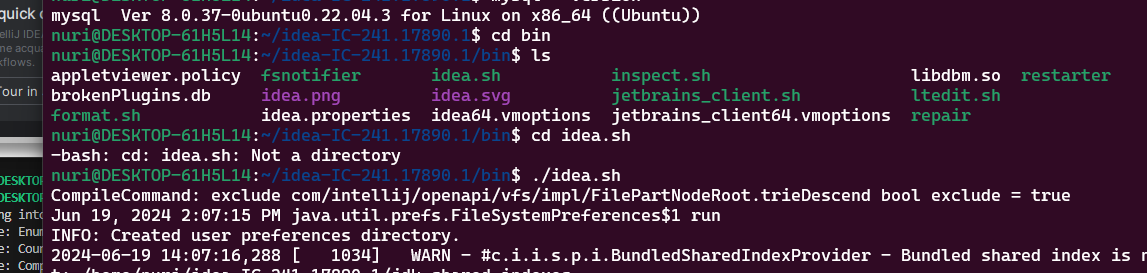
| IntelliJ의 터미널 변경 (0) | 2024.06.21 |
|---|---|
| 포트포워딩 (0) | 2024.06.20 |
| Linux[Ubuntu] Ubuntu(우분투) OpenJDK 설치하기 (0) | 2024.06.19 |
| 깃허브 리눅스에 연결하기 (0) | 2024.06.19 |
| 터미널 우분투로 시작하기 (0) | 2024.06.19 |
sudo apt search openjdk
# 또는
sudo apt-cache search openjdk
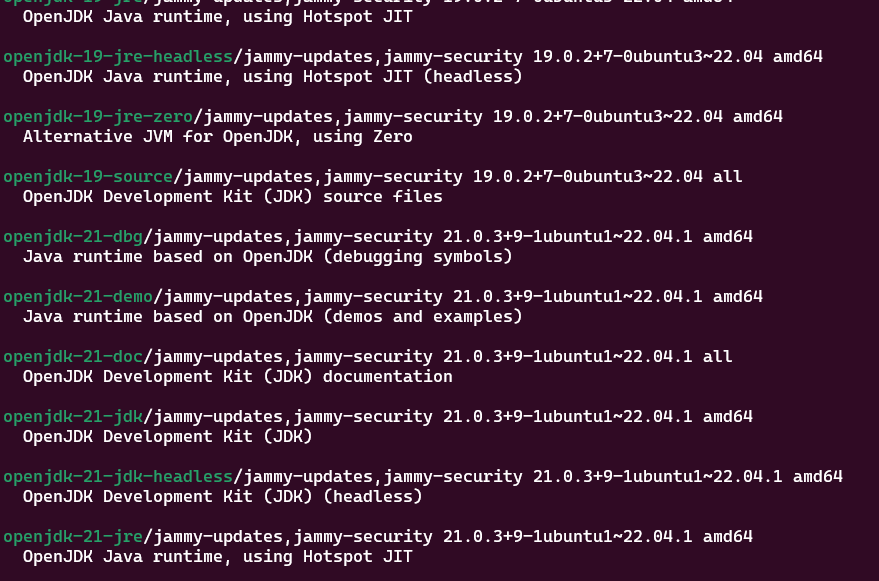
sudo apt update
sudo apt upgrade
sudo apt install openjdk-17-jdk


| 포트포워딩 (0) | 2024.06.20 |
|---|---|
| Ubuntu에서 IntelliJ 실행 (0) | 2024.06.19 |
| 깃허브 리눅스에 연결하기 (0) | 2024.06.19 |
| 터미널 우분투로 시작하기 (0) | 2024.06.19 |
| WSL(Linux 개발 환경) 구축하기 (0) | 2024.06.17 |

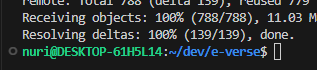
| Ubuntu에서 IntelliJ 실행 (0) | 2024.06.19 |
|---|---|
| Linux[Ubuntu] Ubuntu(우분투) OpenJDK 설치하기 (0) | 2024.06.19 |
| 터미널 우분투로 시작하기 (0) | 2024.06.19 |
| WSL(Linux 개발 환경) 구축하기 (0) | 2024.06.17 |
| 우분투 포트포워딩 (0) | 2024.05.28 |
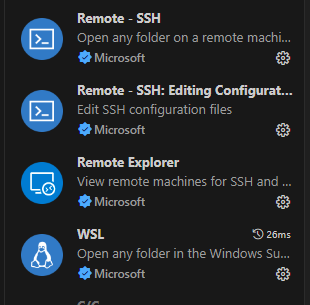
터미널 열고 저 부분 누르면 설정이 나옴 설정 들어가

이 부분 눌러서 우분투로 바꾸면 기본프로필이 바뀜

| Linux[Ubuntu] Ubuntu(우분투) OpenJDK 설치하기 (0) | 2024.06.19 |
|---|---|
| 깃허브 리눅스에 연결하기 (0) | 2024.06.19 |
| WSL(Linux 개발 환경) 구축하기 (0) | 2024.06.17 |
| 우분투 포트포워딩 (0) | 2024.05.28 |
| 리눅스 포트포워딩(문제가 없는데 안 뜰 때) (0) | 2023.08.11 |
참고한 사이트1
[빌링] Windows에서 WSL(Linux 개발 환경) 구축하기
Windows에서 WSL(Linux 개발 환경) 구축하기 Windows에서 Linux 개발 환경을 구성한 이유 로컬(개발)환경과 AWS 클라우드(운영)환경을 일치하려고 WSL2(Windows Subsystem for Linux)를 사용하였습니다. 회사에서 제
tech.cloud.nongshim.co.kr
참고한 사이트2
https://backendcode.tistory.com/255
[Linux] WSL(Windows Subsystem for Linux) 설치 및 세팅(Ubuntu)
이번 글에서는 WSL (Windows Subsystem for Linux)로 본인 PC(로컬)에 Linux를 설치하는 과정을 정리할 것입니다. 그리고 사용할 수 있는 Linux 배보판 중에 우분투(Ubuntu)를 사용할 것입니다. WSL이란? 옛날에는
backendcode.tistory.com
PowerShell 이나 cmd 창을 관리자 권한으로 실행하기
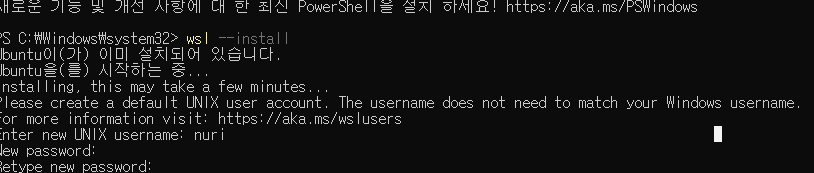
설정하고 나면
sudo passwd root

들어가짐
dev 폴더 만들기
mkdir dev
ls로 확인해보면 dev가 생성되어 있음


| Linux[Ubuntu] Ubuntu(우분투) OpenJDK 설치하기 (0) | 2024.06.19 |
|---|---|
| 깃허브 리눅스에 연결하기 (0) | 2024.06.19 |
| 터미널 우분투로 시작하기 (0) | 2024.06.19 |
| 우분투 포트포워딩 (0) | 2024.05.28 |
| 리눅스 포트포워딩(문제가 없는데 안 뜰 때) (0) | 2023.08.11 |
우분투(리눅스(나의 작은 아기 컴퓨터))의 ip랑 내 원래 ip랑 달라서 연결한다
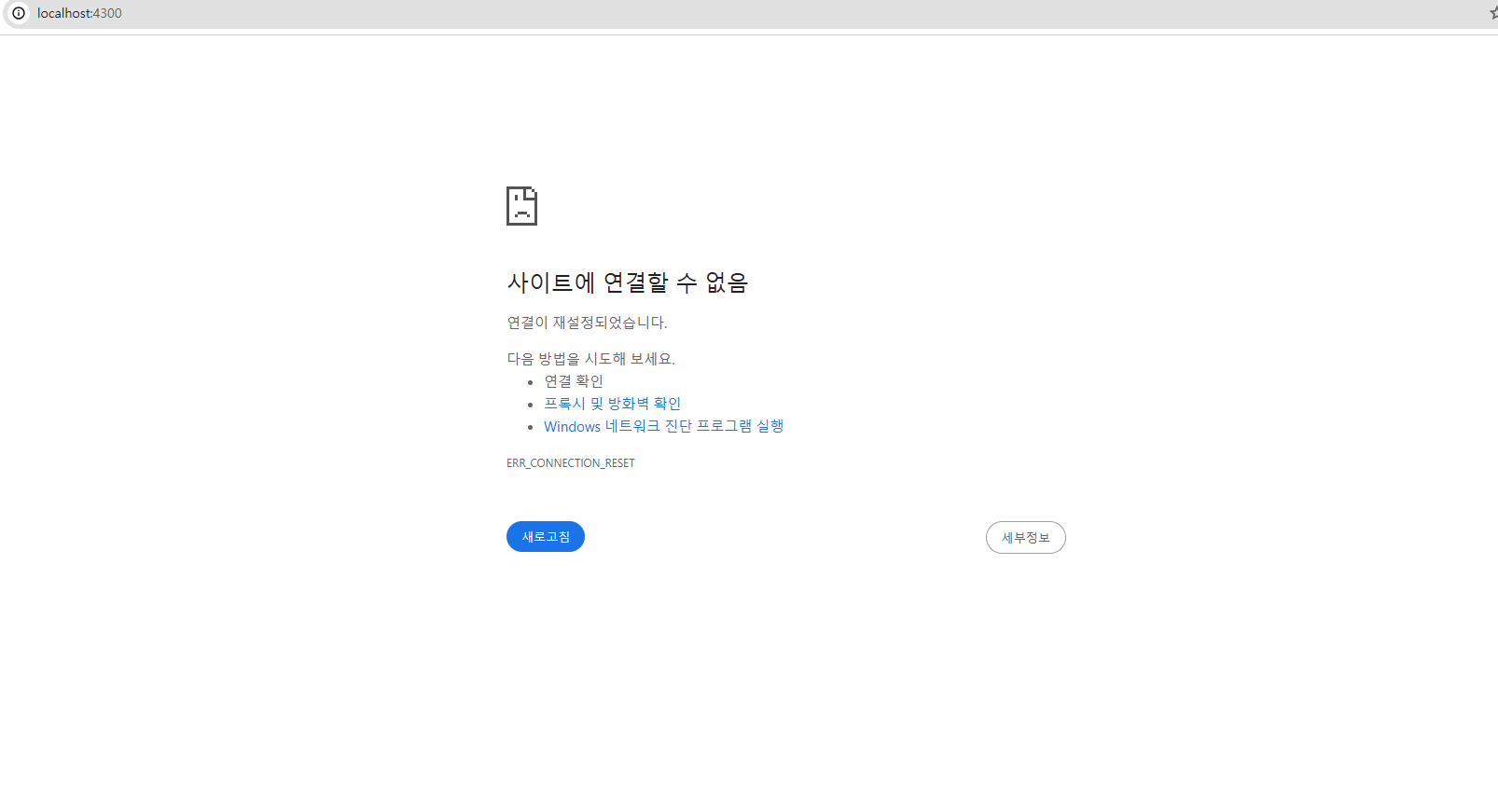
Windows PowerShell 관리자권한으로 열기
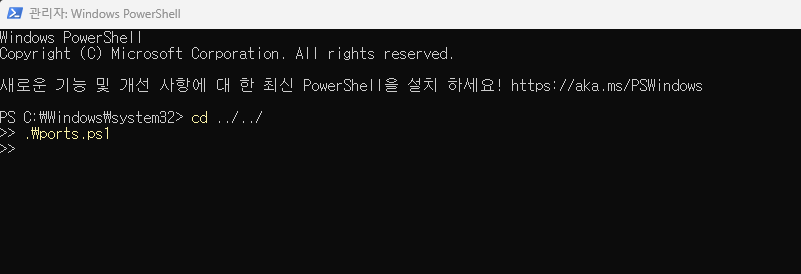
.\ports_wsl.ps1
참고)
# wsl2 포트번호 목록 조회
netsh interface portproxy show v4tov4
# wsl2 포트번호 초기화
netsh interface portproxy reset| Linux[Ubuntu] Ubuntu(우분투) OpenJDK 설치하기 (0) | 2024.06.19 |
|---|---|
| 깃허브 리눅스에 연결하기 (0) | 2024.06.19 |
| 터미널 우분투로 시작하기 (0) | 2024.06.19 |
| WSL(Linux 개발 환경) 구축하기 (0) | 2024.06.17 |
| 리눅스 포트포워딩(문제가 없는데 안 뜰 때) (0) | 2023.08.11 |